

Wybór odpowiedniego dysku do komputera stanowi kluczowy krok, który znacząco wpływa na wydajność oraz przechowywanie danych. W dzisiejszych czasach dysponujemy głównie dwoma typami dysków: HDD (Hard Disk Drive) oraz SSD (Solid State Drive). Dyski HDD, będące tradycyjnym rozwiązaniem, oferują dużą pojemność w stosunkowo niskiej cenie, co sprawia, że doskonale nadają się do przechowywania dużych zbiorów danych. Po drugiej stronie stoją dyski SSD, które z kolei oferują nowoczesną technologię, gwarantując znacznie szybszy czas dostępu do danych, co z kolei doskonale przekłada się na lepszą wydajność systemu operacyjnego i aplikacji. Osobiście postawiłem na dysk SSD w moim laptopie i od razu zauważyłem ogromną różnicę w czasie uruchamiania oraz ładowania programów.
- Wybór odpowiedniego dysku (HDD czy SSD) wpływa na wydajność i przechowywanie danych.
- Dyski SSD oferują szybkość, podczas gdy HDD zapewniają większą pojemność w niższej cenie.
- Instalacja dodatkowego dysku zwiększa przestrzeń na dane i poprawia organizację plików.
- Dodatkowy dysk SSD przyspiesza działanie systemu operacyjnego i aplikacji.
- Możliwość tworzenia kopii zapasowych na oddzielnym nośniku zapewnia większe bezpieczeństwo danych.
- Bezpieczeństwo i odpowiednie przygotowanie są kluczowe przed instalacją dysku.
- Podczas montażu należy zachować ostrożność i korzystać z odpowiednich narzędzi.
- Po zakończeniu montażu warto sprawdzić w BIOS-ie, czy nowy dysk został prawidłowo wykryty.
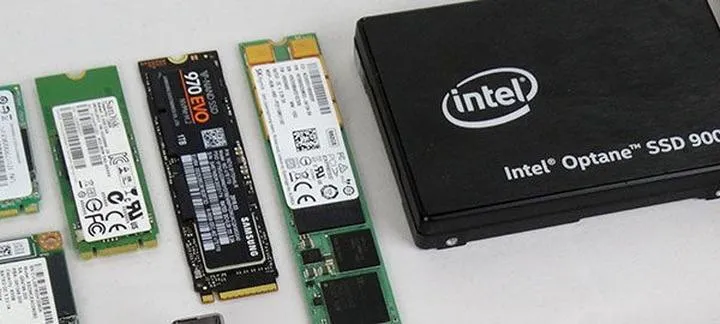
Podczas podejmowania decyzji dotyczącej wyboru odpowiedniego dysku, warto zrozumieć różnorodne cechy obu opcji. Dyski HDD działają w oparciu o mechaniczne talerze, co sprawia, że mają tendencję do bycia bardziej narażonymi na uszkodzenia; mimo to, oferują one większą pojemność. Z drugiej strony, dyski SSD nie posiadają ruchomych części, dzięki czemu są bardziej odporne na wstrząsy i awarie. Co więcej, SSD zużywają mniej energii, co ma istotne znaczenie w przypadku laptopów, jako że wpływa na ich czas pracy na baterii. Ostateczny wybór często uzależniony jest od indywidualnych potrzeb oraz sposobu użytkowania komputera.
Różnice kosztowe i wydajność: HDD vs. SSD
Nie można również zignorować aspekty kosztowe. Dyski SSD, mimo że stają się coraz bardziej przystępne cenowo, wciąż w przeliczeniu na gigabajt są droższe niż HDD. Dlatego wiele osób decyduje się na hybrydowe rozwiązanie, łącząc oba typy dysków. Dzięki takiej konfiguracji można zainstalować system operacyjny oraz najczęściej używane programy na SSD, podczas gdy HDD wykorzystuje się do przechowywania większych plików, jak zdjęcia, filmy czy gry. Tego typu rozwiązanie pozwala na optymalizację wydajności, co z pewnością korzystnie wpływa zarówno na graczy, jak i na osoby pracujące z dużymi zestawami danych.
Podsumowując, wybór między HDD a SSD powinien być dobrze przemyślany i dostosowany do Twojego stylu pracy oraz konkretnych potrzeb. Osobiście rekomenduję dyski SSD do wszelkich operacji oraz aplikacji wymagających szybkiego dostępu, a dyski HDD jako długoterminowe rozwiązanie do archiwizacji. Warto także zwrócić uwagę na interfejsy, takie jak SATA czy NVMe, które mają bezpośredni wpływ na szybkość transferu danych. Wybierając odpowiedni dysk, możesz znacznie poprawić wydajność swojego komputera, co pozwoli cieszyć się szybszym działaniem na co dzień.
Korzyści z instalacji dodatkowego dysku w komputerze
Instalacja dodatkowego dysku w komputerze staje się krokiem, który przynosi mnóstwo korzyści. Przede wszystkim zwiększamy przestrzeń na dane, co okazuje się nieocenione w dzisiejszych czasach, gdy nasze pliki i aplikacje rosną w tempie ekspresowym. Wiele osób boryka się z problemem braku miejsca na głównym dysku, co prowadzi do frustracji oraz spowolnienia działania systemu. Dzięki nowemu dyskowi mogę swobodnie przechowywać zdjęcia, filmy czy gry, które wcześniej zajmowały cenną przestrzeń na twardym dysku.
Oprócz większej pojemności, lepsza organizacja danych również stanowi ogromną zaletę. Instalując drugi dysk, mogę bez trwogi podzielić pliki na kategorie, takie jak dokumenty, multimedia czy gry, co sprawia, że zarządzanie danymi staje się znacznie prostsze. Kiedyś przeszukiwałem zapchany dysk w poszukiwaniu konkretnego pliku, a teraz korzystam z dwóch osobnych lokalizacji, co znacznie ułatwia dostęp do potrzebnych informacji.
Poprawa wydajności systemu dzięki dodatkowemu dyskowi
Warto zaznaczyć, że zainstalowanie drugiego dysku, zwłaszcza SSD, może znacząco przyspieszyć działanie całego systemu operacyjnego. Dzięki szybkim technologiom SSD, czas uruchamiania systemu oraz aplikacji ulega znacznemu skróceniu. Od momentu, gdy dodałem dysk SSD jako główny nośnik systemu, zauważyłem, że komputer działa znacznie sprawniej. Nawet wymagające gry ładują się błyskawicznie, co nie tylko ułatwia rozgrywkę, ale także przyczynia się do jej jakości. W efekcie, codzienna praca stała się bardziej efektywna, a ja mogę skupić się na tym, co naprawdę się liczy!
Kolejną niezaprzeczalną zaletą dodania drugiego dysku jest możliwość tworzenia kopii zapasowych danych. Zabezpieczając ważne pliki oraz dokumenty na oddzielnym nośniku, minimalizuję ryzyko ich utraty w przypadku awarii głównego dysku. Tego typu praktyka nie tylko zwiększa moje bezpieczeństwo, ale także zapewnia spokój umysłu. Wiedząc, że moje dane są odpowiednio chronione, mogę skupić się na pracy i nauce bez zbędnych obaw. W końcu, kto by nie chciał posiadać niezawodnej kopii swoich cennych wspomnień oraz istotnych projektów?
Poniżej znajdują się korzyści związane z dodaniem drugiego dysku:
- Większa przestrzeń na dane
- Lepsza organizacja plików
- Poprawa wydajności systemu dzięki dyskowi SSD
- Możliwość tworzenia kopii zapasowych
- Zwiększone bezpieczeństwo danych
| Korzyść | Opis |
|---|---|
| Większa przestrzeń na dane | Zwiększenie dostępnej przestrzeni na pliki i aplikacje, eliminując problem braku miejsca. |
| Lepsza organizacja plików | Możliwość podziału plików na kategorie, co ułatwia zarządzanie danymi. |
| Poprawa wydajności systemu dzięki dyskowi SSD | Przyspieszenie uruchamiania systemu i aplikacji, poprawiające ogólną sprawność komputera. |
| Możliwość tworzenia kopii zapasowych | Zapewnienie bezpieczeństwa danych poprzez przechowywanie kopii na oddzielnym nośniku. |
| Zwiększone bezpieczeństwo danych | Minimalizacja ryzyka utraty ważnych plików w przypadku awarii głównego dysku. |
Czy wiesz, że dodanie dodatkowego dysku SSD może nie tylko przyspieszyć działanie twojego komputera, ale również poprawić jego ogólną efektywność energetyczną? Dyski SSD zużywają mniej energii niż tradycyjne dyski HDD, co może prowadzić do niższych rachunków za prąd oraz wydłużonego czasu pracy laptopa na baterii.
Bezpieczeństwo i przygotowanie: jak uniknąć problemów podczas instalacji
Bezpieczeństwo oraz odpowiednie przygotowanie podczas instalacji nowego dysku w komputerze stanowią kluczowe aspekty, które mogą decydować o sukcesie całego przedsięwzięcia. Zanim przystąpię do działań, najpierw upewniam się, że mam wszystkie potrzebne narzędzia, w tym śrubokręt, przewody, a co najważniejsze, zestaw do uziemienia. Często zapominam o tym ostatnim kroku, ponieważ ładunki elektrostatyczne potrafią uszkodzić wrażliwe komponenty. Dlatego zawsze pamiętam, aby dotknąć metalowej części obudowy lub założyć specjalną opaskę antystatyczną. Dzięki tym środkom mogę czuć się bezpiecznie podczas pracy w obudowie komputera.
Właściwe przygotowanie prowadzi do sukcesu
Przed rozpoczęciem instalacji, zawsze wyłączam komputer oraz odłączam go od zasilania. To prosta, lecz niezbędna zasada, której warto przestrzegać, aby uniknąć porażenia prądem lub uszkodzeń sprzętu. Następnym krokiem, który wykonuję, jest zidentyfikowanie lokalizacji, w której zamontuję nowy dysk. Odpowiednie umiejscowienie dysku ma znaczenie nie tylko dla ograniczenia hałasu, ale także dla zapewnienia skutecznego chłodzenia, co wpływa na jego wydajność i żywotność. Czasami dobieram wtyczkę zasilającą, aby upewnić się, że dysk będzie działał prawidłowo, bez obaw o przeciążenie zasilacza.
Podczas samej instalacji warto krok po kroku prześledzić wszystkie czynności. Zwracam szczególną uwagę na odpowiednie podłączenie kabli — zarówno zasilania, jak i danych. Stale upewniam się, że wszystkie połączenia są pewne, aby uniknąć irytujących problemów w przyszłości. Po zakończeniu montażu przychodzi moment wielkiej radości, a mianowicie uruchomienia komputera oraz sprawdzenia, czy system wykrył nowy dysk w prawidłowy sposób. Dzięki tym prostym, lecz skutecznym krokom mogę cieszyć się nową przestrzenią dyskową, nie martwiąc się o późniejsze problemy.
Praktyczne kroki: jak zamontować dysk krok po kroku
Jeżeli zastanawiasz się, jak zamontować dysk w swoim komputerze, to świetna decyzja! W dzisiejszych czasach, gdy ilość danych rośnie w zastraszającym tempie, dodanie nowego dysku może okazać się strzałem w dziesiątkę. Cały proces nie jest skomplikowany, dlatego zaczniemy od podstaw. Przygotuj coś do pisania, aby zanotować poszczególne etapy, oraz upewnij się, że masz pod ręką wszystkie potrzebne narzędzia – śrubokręt, a także ewentualne kable SATA czy zasilające. Zanim jednak przystąpisz do instalacji, pamiętaj o wyłączeniu komputera oraz odłączeniu go od prądu. Przede wszystkim zadbaj o swoje bezpieczeństwo!

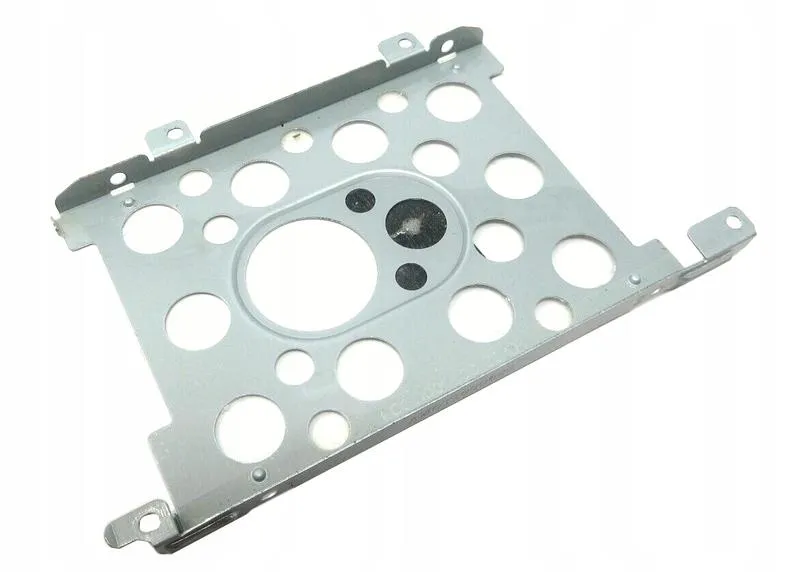
Na początku otwórz obudowę komputera. W większości modeli wystarczy odkręcić kilka śrubek umieszczonych z tyłu obudowy. Po ich usunięciu delikatnie ściągnij panel boczny, co pozwoli Ci uzyskać dostęp do wnętrza. Następnie zlokalizuj miejsce, gdzie chcesz zamontować nowy dysk. Może to być specjalny slot na dyski 2.5 calowe lub 3.5 calowe, w zależności od typu dysku, który zakupiłeś. Ważne jest, aby dokładnie zabezpieczyć dysk – użyj załączonych śrubek lub zatrzasków, aby uniknąć luzów, które mogłyby prowadzić do uszkodzenia urządzenia.
Podłączenie zasilania oraz kabla danych

Kiedy umieścisz dysk w odpowiednim miejscu, czas na podłączenie niezbędnych kabli. Najpierw podłącz kabel zasilający, który zapewni nowemu dyskowi energię. Następnie weź kabel SATA i połącz dysk z płytą główną – zwróć szczególną uwagę na to, aby wszystkie połączenia były dokładnie osadzone. Warto to zrobić w spokojnym tempie, aby uniknąć jakichkolwiek błędów. Po podłączeniu kabli zamknij obudowę, podłącz komputer do prądu, a następnie uruchom go i wejdź do BIOS-u, aby upewnić się, że system rozpoznaje nowy dysk. Jeśli wszystko działa jak należy, zabierz się za formatowanie dysku oraz zarządzanie jego przestrzenią.
Pamiętaj, że każdy krok ma ogromne znaczenie, dlatego działaj ostrożnie i metodycznie. Gdy nie jesteś pewien, jak coś zrealizować, nie wahaj się poszukać dodatkowych poradników w Internecie lub zapytać fachowca. Montaż dysku może być naprawdę satysfakcjonującym doświadczeniem, które pozytywnie wpłynie na wydajność Twojego sprzętu!
Poniżej znajdziesz kilka ważnych zasad, które warto przestrzegać podczas montażu dysku:
- Upewnij się, że komputer jest wyłączony i odłączony od prądu.
- Zawsze używaj odpowiednich narzędzi do otwierania obudowy i mocowania dysku.
- Dokładnie sprawdzaj, czy wszystkie kable są prawidłowo podłączone.
- Unikaj działaniu w pośpiechu, aby nie popełnić błędów.
- Po zakończeniu montażu, zweryfikuj w BIOS-ie, czy dysk został poprawnie wykryty.
Źródła:
- https://www.lakom.pl/jak-podlaczyc-drugi-dysk-do-komputera-krok-po-kroku
- https://www.elektroda.pl/rtvforum/topic3016121.html
- https://www.soft-pc.pl/blog/jak-zamontowac-w-laptopie-drugi-dysk
Pytania i odpowiedzi
Jakie są główne różnice między dyskami HDD a SSD?
Dyski HDD są tradycyjnymi nośnikami danych, które działają na zasadzie mechanicznych talerzy i oferują dużą pojemność w niskiej cenie. Natomiast dyski SSD wykorzystują nowoczesną technologię z brakiem ruchomych części, co zapewnia szybszy czas dostępu i lepszą wydajność systemu operacyjnego.
Dlaczego warto zainstalować dodatkowy dysk w komputerze?
Instalacja dodatkowego dysku zwiększa przestrzeń na dane, co jest szczególnie istotne w dobie rosnących zbiorów plików. Oprócz większej pojemności, pozwala również na lepszą organizację danych oraz zmniejsza ryzyko ich utraty w przypadku awarii głównego dysku.
Jakie kroki należy podjąć przed rozpoczęciem instalacji nowego dysku?
Przed przystąpieniem do instalacji należy upewnić się, że komputer jest wyłączony i odłączony od prądu. Warto również przygotować wszystkie potrzebne narzędzia oraz zestaw do uziemienia, aby uniknąć uszkodzenia komponentów przez ładunki elektrostatyczne.
Jakie są kluczowe zasady montażu nowego dysku w komputerze?
Podczas montażu ważne jest, aby używać odpowiednich narzędzi i upewnić się, że wszystkie kable są prawidłowo podłączone. Działaj metodycznie, unikając pośpiechu, a po zakończeniu montażu zawsze sprawdź w BIOS-ie, czy nowy dysk został poprawnie wykryty.
Czy dodatkowy dysk SSD wpływa na wydajność systemu?
Tak, zainstalowanie dodatkowego dysku SSD może znacząco poprawić wydajność systemu operacyjnego, skracając czas uruchamiania i ładowania aplikacji. Szybsze technologie SSD przyczyniają się do bardziej efektywnej pracy komputera i lepszego doświadczenia użytkownika.